Bootstrap do Logto (passo manual obrigatorio)
O V3RSec usa o Logto como serviço de identidade (login, sessão, recuperação, futura MFA). A integração no código já está pronta, mas o Logto começa “vazio”: ele precisa de uma configuração inicial feita uma única vez, manualmente, no console de administração. Enquanto isso não for feito, o V3RSec não autentica ninguém — o login não passa.
Este é um passo de credencial/configuração, não de código. É o item
FND-AUTHN-SETUPdo backlog, marcado como pendente (manual).
Este roteiro foi validado ponta a ponta em execução real (18/08/2026). Ele existe porque a primeira execução travou em três pontos diferentes — dois deles sem nenhuma mensagem de erro. Siga a ordem: pular um passo não quebra na hora, quebra silenciosamente lá na frente.
Antes de começar
- O V3RSec (incluindo o container do Logto) precisa já estar no ar — veja Colocar o V3RSec de pe.
- Você vai acessar o console admin do Logto.
Atenção — o endereço não é
http://localhost:3302. Éhttp://admin.localhost:3302(variávelLOGTO_ADMIN_ENDPOINT). Comlocalhostpuro a tela carrega normalmente, mas nenhum botão de criação funciona — sem mensagem de erro nenhuma, o clique simplesmente não faz nada. O motivo: o Logto, rodando em modo produção, recusa por segurança qualquer requisição vinda de uma origem cujo hostname é exatamentelocalhost. Usaradmin.localhostresolve porque o navegador resolve sozinho qualquer*.localhostpara127.0.0.1, sem precisar editar/etc/hosts. Em produção, com domínio próprio, esse problema não existe — ele é só do ambiente local.
Conceito — duas contas, dois “mundos”
Antes do passo a passo, uma distinção que a interface do Logto não deixa óbvia e que é a maior fonte de confusão deste bootstrap: o Logto mantém dois tenants internos, e a conta que você usa para administrar o console não é a conta com que alguém faz login no V3RSec.
- Tenant
admin— onde vive a conta criada no primeiro acesso ao console. Ela só serve para administrar o próprio Logto (criar organizações, aplicativos, papéis). Não é usuário do V3RSec. - Tenant
default— onde vivem os usuários das aplicações, isto é, as pessoas que vão logar no V3RSec. É criado em User management, dentro do console.
Se você tentar adicionar a conta de administrador como membro de uma organização, a busca retorna “No data” sem explicação — porque ela está no tenant errado para aquilo. Trate sempre como duas contas diferentes.
Passo a passo
1. Criar a primeira conta administradora do Logto
No primeiro acesso ao console admin (http://admin.localhost:3302), ele pede para você
criar a conta de administrador do próprio Logto. Essa conta gerencia o serviço de
identidade — ela não é, e nunca vai aparecer como, usuário do V3RSec.
Captura pendente. Esta tela só aparece no primeiro acesso ao console de um Logto recém-instalado, antes de qualquer conta existir. Neste ambiente esse passo já tinha acontecido antes desta sessão de captura — reproduzi-lo exigiria zerar a instância do Logto (perder organização, papéis e aplicativo já configurados), o que não faz sentido só para o print. Fica como pendência para a próxima instalação nova (ex.: ambiente de outro desenvolvedor ou de produção).
2. Criar a organização (= tenant V3RTECH)
No V3RSec, uma organização do Logto corresponde a um tenant. Crie a organização da V3RTECH (o tenant 0). É ela que, no futuro, permite isolar clientes externos em tenants próprios.
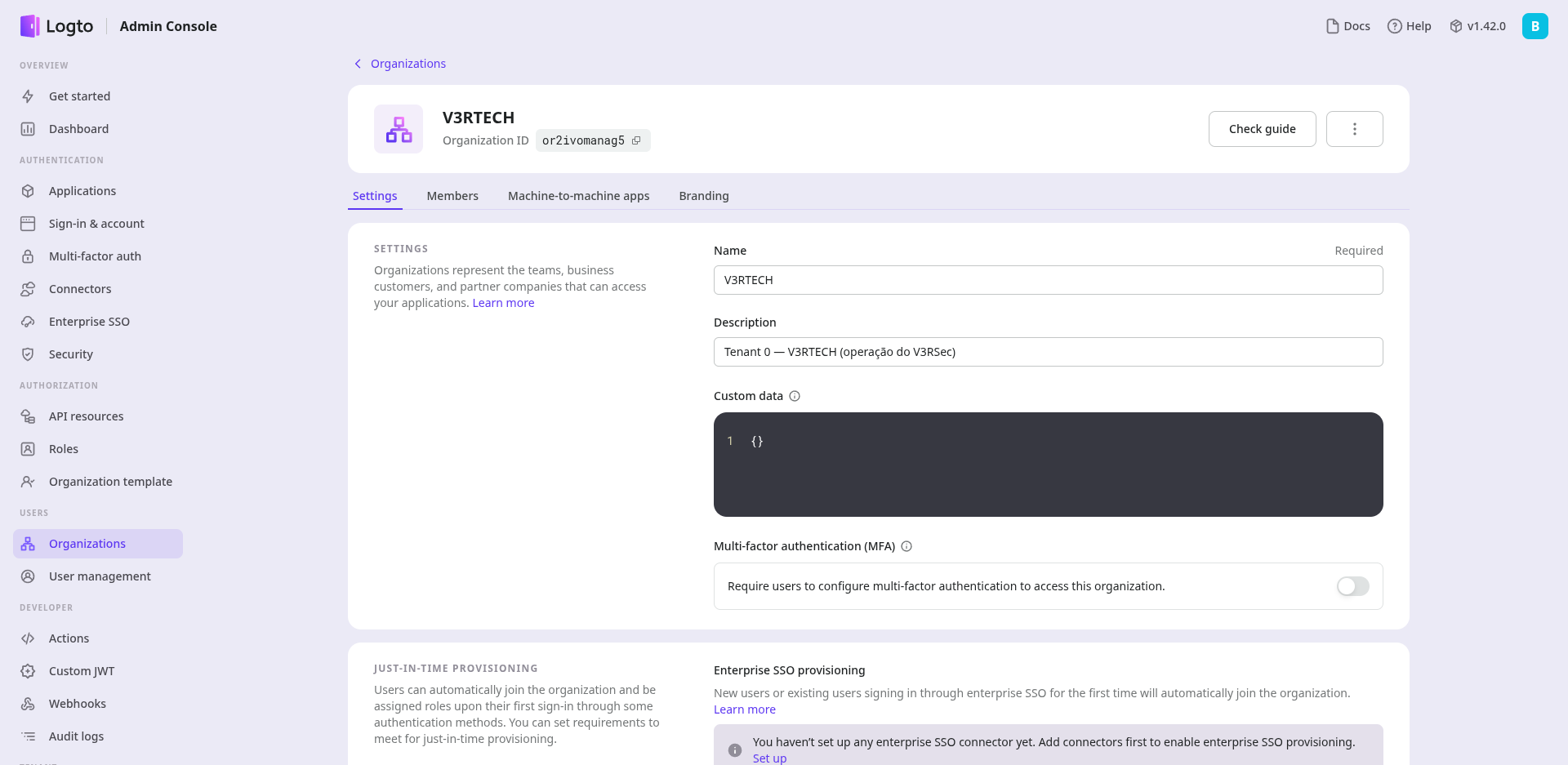
Anote o Organization ID que o Logto gera — você vai precisar dele no passo 6. Neste
ambiente ele saiu como or2ivomanag5; o seu vai ser outro, gerado a cada instalação.
3. Criar os três papéis de organização
Dentro da organização, crie os papéis de organização com estes três nomes, literais:
operador_segurancaadmin_plataformavisualizador
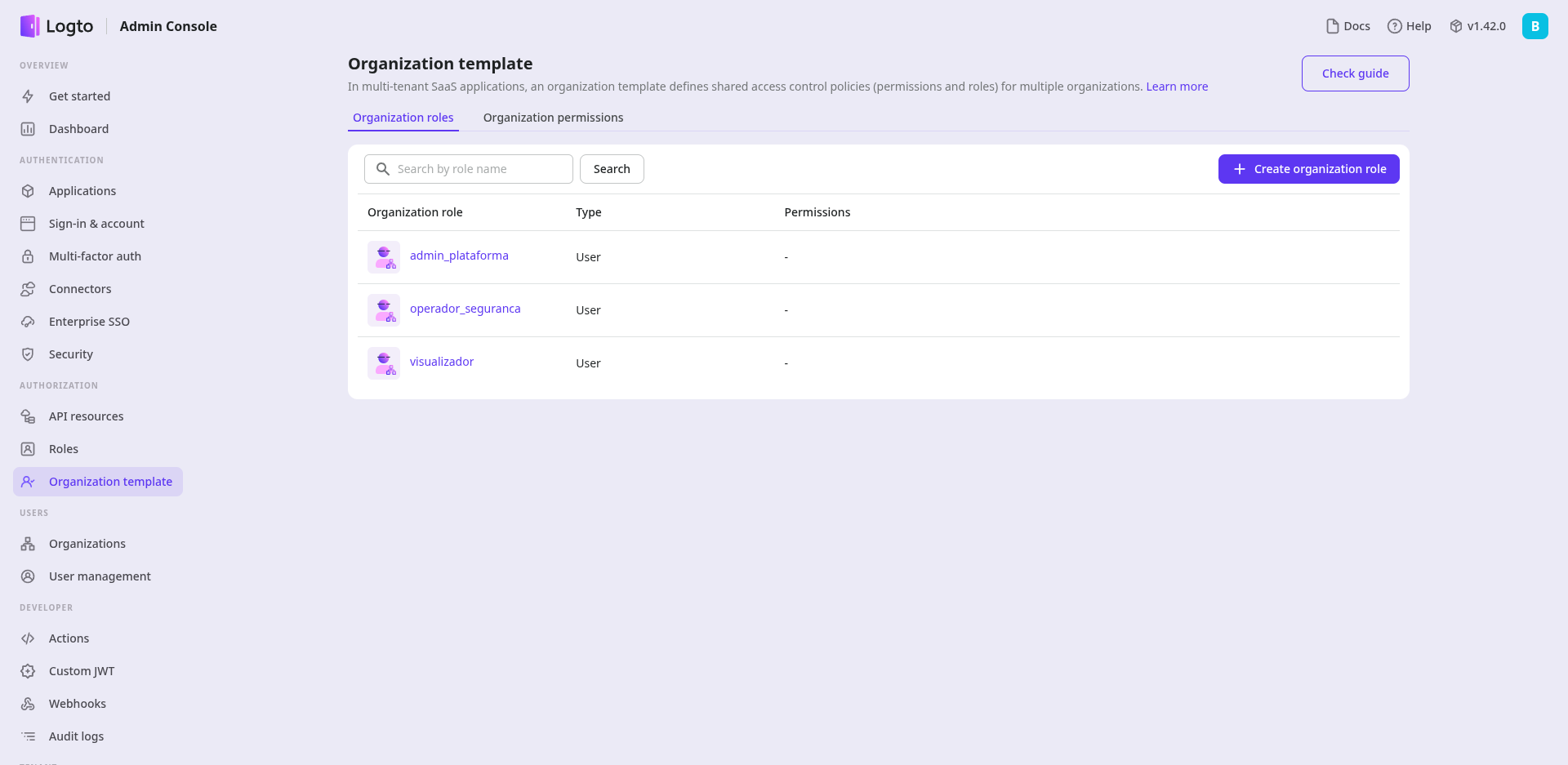
Atenção — o nome tem que bater exatamente. O V3RSec lê o nome do papel como claim do token e casa com uma tabela de mapeamento no banco (
idp_role_mappings). Nome divergente — maiúscula diferente, espaço, plural — não dá erro nenhum: o usuário loga normalmente e o V3RSec simplesmente não reconhece nenhum papel para ele, como se não pudesse fazer nada.
Ao criar cada papel, o Logto abre um diálogo “Assign permissions”. Responda Skip. No V3RSec a autorização é in-app — o RBAC completo (quem pode ver o quê, quem pode agir onde) vive no backend, não no Logto. O papel de organização serve só como claim que chega no token; atribuir permissões aqui dentro não tem efeito nenhum no V3RSec e não corresponde a nada que o produto use.
4. Criar o usuário do V3RSec
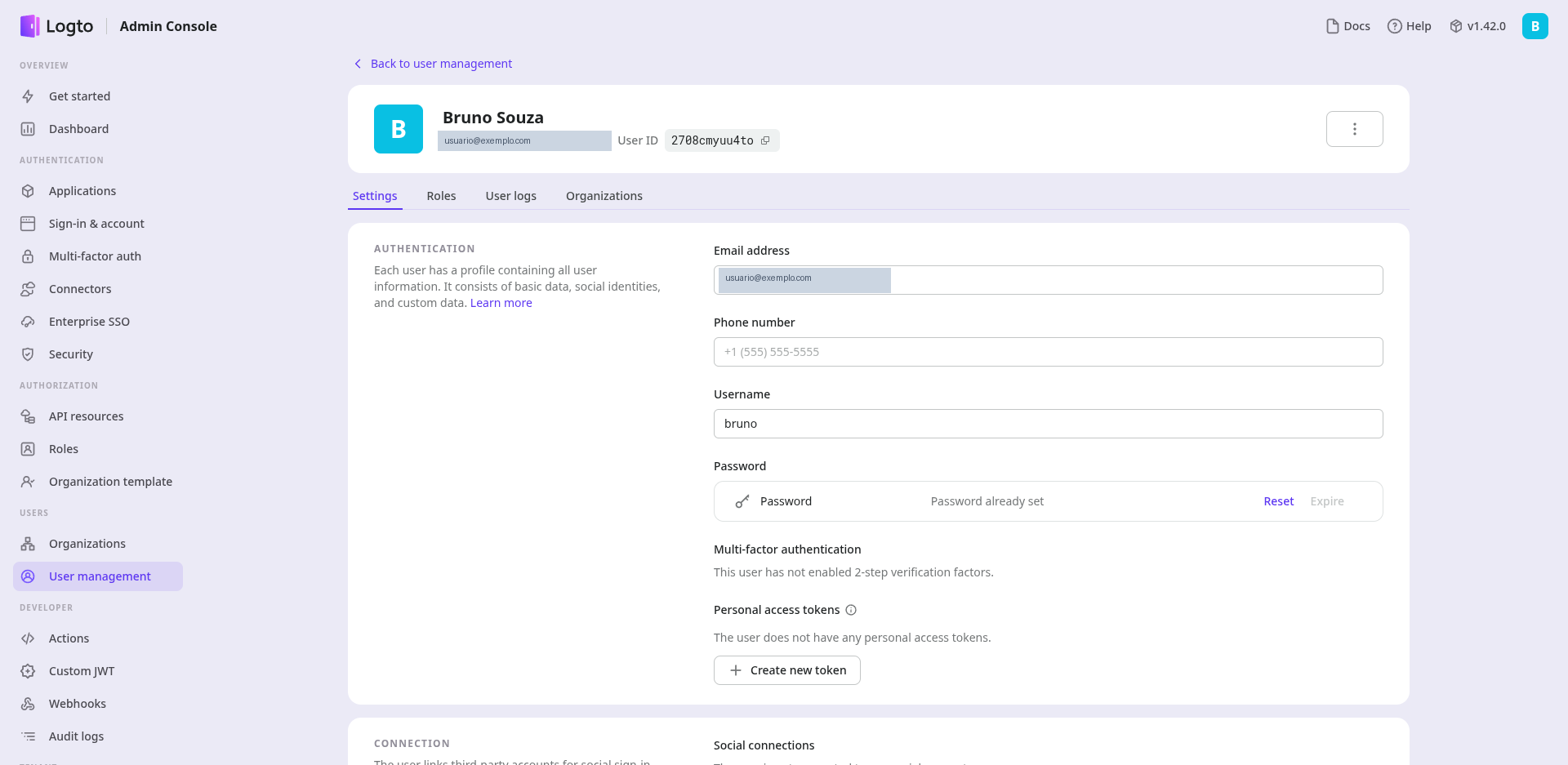
Ainda no console, vá em User management e crie o usuário que vai logar no V3RSec (o
e-mail e a senha da pessoa que vai operar a plataforma). Este é o usuário do tenant
default — o que importa para o produto, diferente da conta do passo 1.
5. Adicionar o usuário à organização e atribuir os papéis
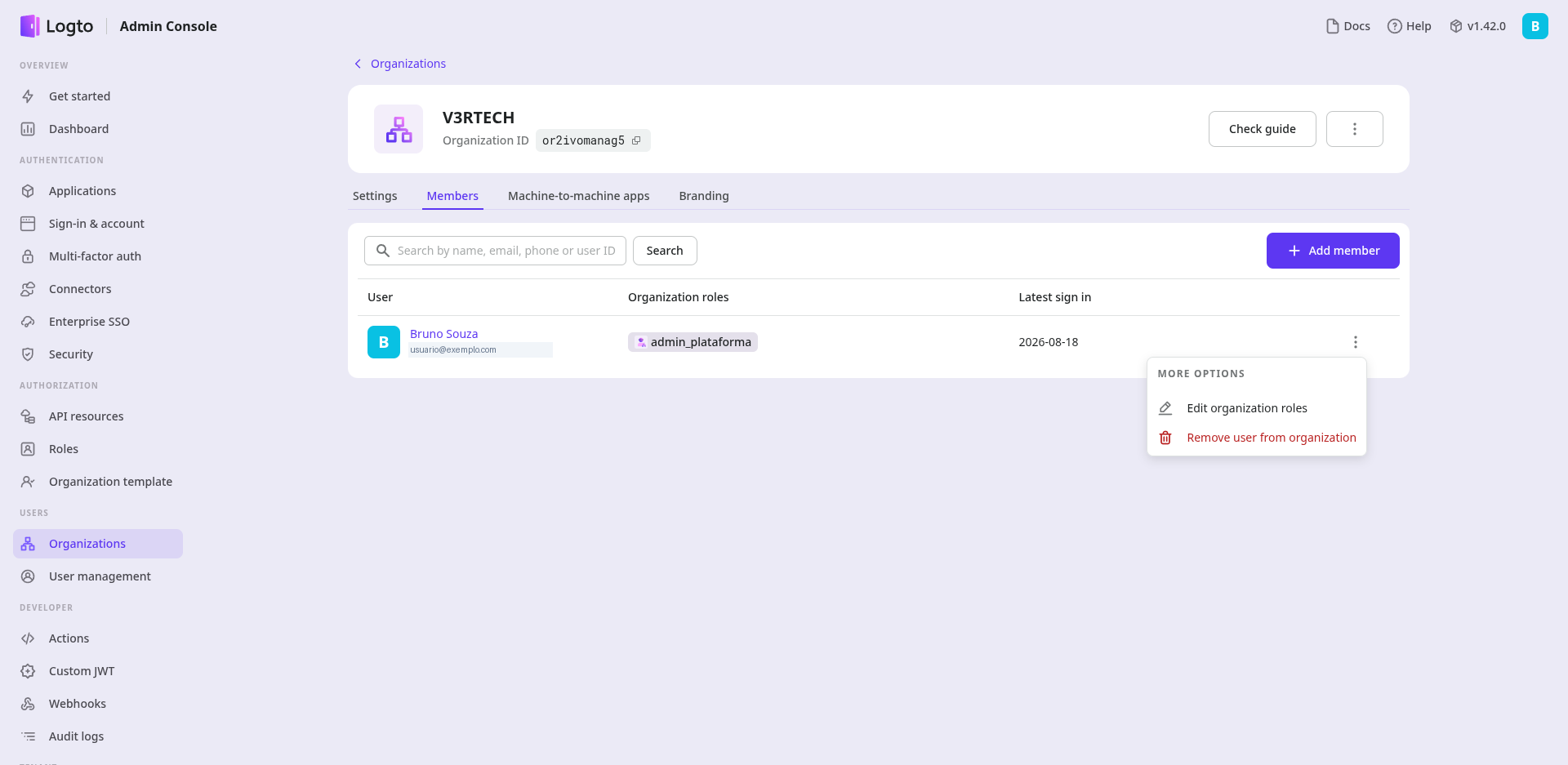
São dois passos distintos na interface — fazer só o primeiro deixa o login funcionando sem que a pessoa possa fazer nada, e não há aviso disso em lugar nenhum:
- Organizations → a organização V3RTECH → Members → Add member. Busque pelo e-mail do usuário criado no passo 4 e adicione-o.
- No menu de ações da linha do membro, abra “Edit organization roles” e marque o(s)
papel(is) que essa pessoa deve ter (
operador_seguranca,admin_plataformaouvisualizador).
6. Vincular a organização ao tenant do V3RSec (banco de dados)
Este passo não tem tela — é um INSERT direto no banco do V3RSec, e sem ele o login
passa no Logto mas o V3RSec devolve 401 sem explicar o motivo.
Você precisa de dois valores:
- O Organization ID do Logto, anotado no passo 2 (ou visível na URL/detalhes da organização no console).
- O id do tenant do V3RSec correspondente, que você obtém pelo
slug— o tenant da V3RTECH temslug = 'v3rtech'.
INSERT INTO idp_organizations (org_id, tenant_id)
SELECT '<org-id-do-logto>', id FROM tenants WHERE slug = 'v3rtech';
Rode isso no Postgres de control-plane do V3RSec (não no Postgres do Logto — são bancos diferentes). É essa linha que o backend consulta para saber a qual tenant cada organização do token pertence.
7. Criar o aplicativo de login (SPA) para o PWA
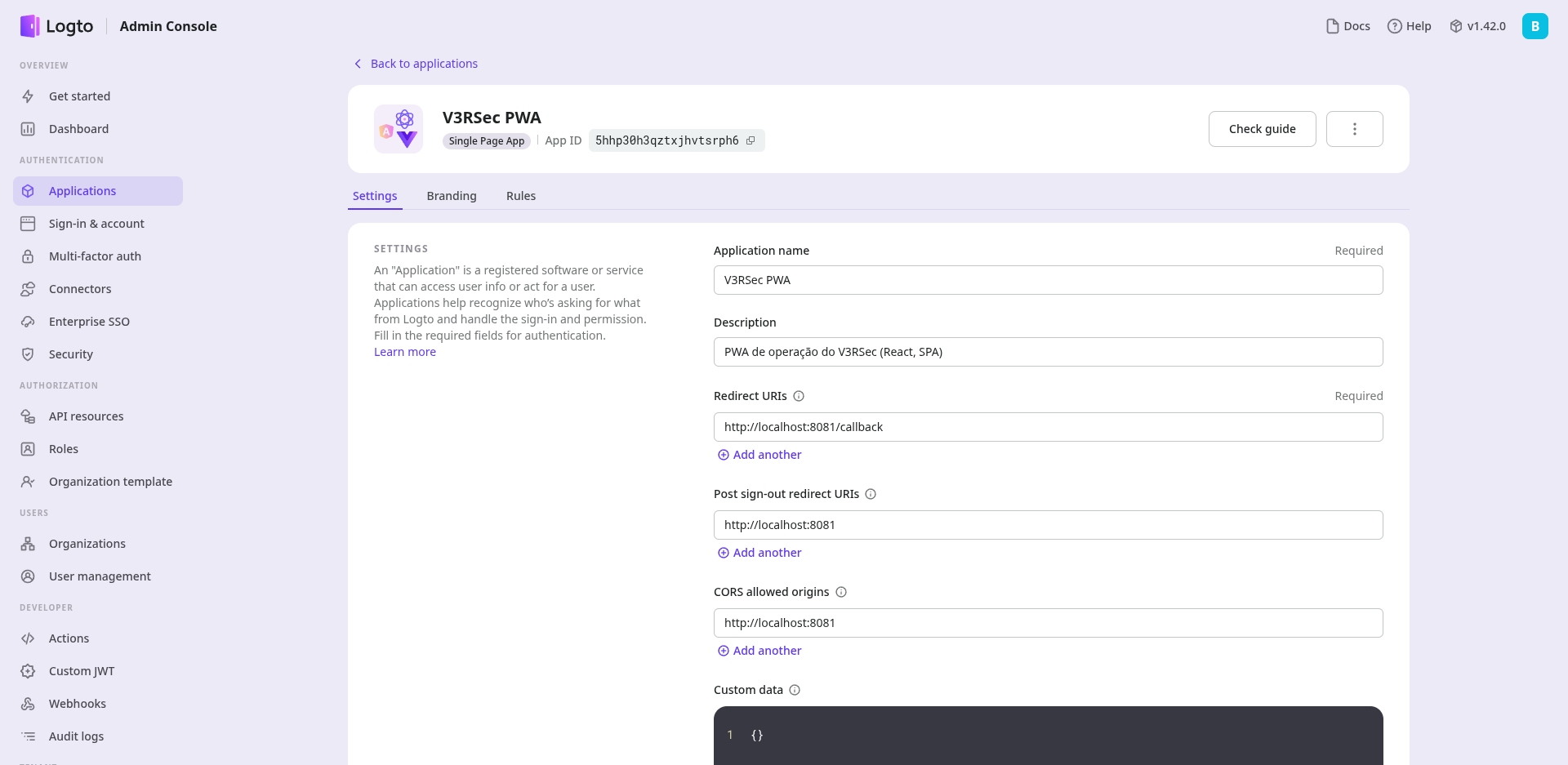
Crie um aplicativo do tipo SPA (single-page application) para o PWA do V3RSec. O Logto
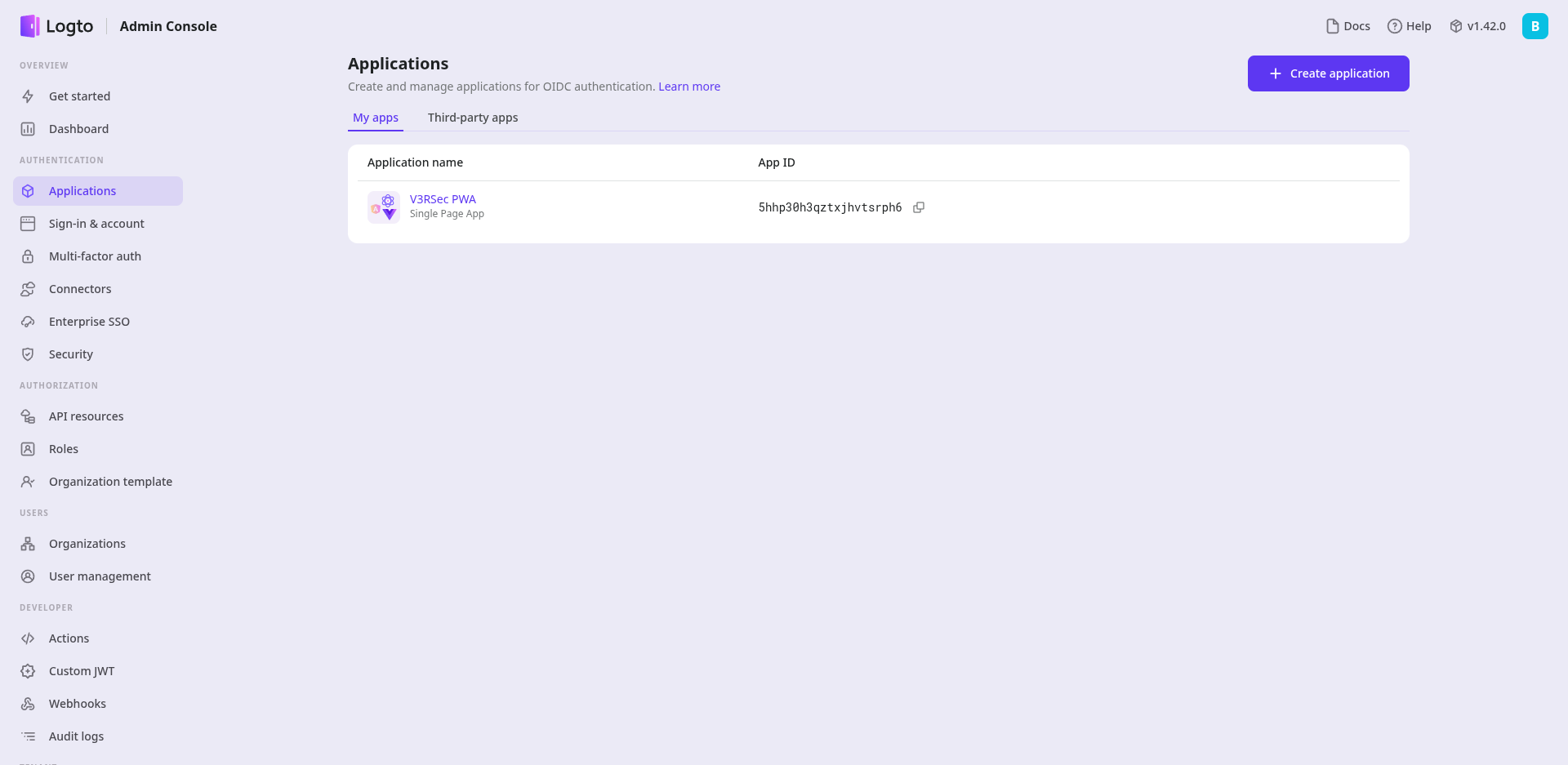
gera um App ID — copie-o para a variável VITE_LOGTO_APP_ID no seu .env. (Apps SPA do
Logto não usam client secret; o App ID é público.) Neste ambiente o App ID saiu como
5hhp30h3qztxjhvtsrph6; o seu vai ser outro.
A porta do redirect é a porta em que o PWA foi publicado, não uma porta fixa. O código monta a URL de redirect a partir da origem do navegador — se o PWA subiu em
8081, o redirect éhttp://localhost:8081/callbacke o pós-logout éhttp://localhost:8081. Atenção: o Docker não troca de porta sozinho. Se a porta configurada já estiver ocupada no host, ele falha a subida comport is already allocatede você precisa ajustarPWA_PORTno.envantes de tentar de novo. Confira a porta publicada de fato (docker compose ps, colunaPORTS) antes de preencher — e some a mesma origem em CORS allowed origins. Redirect com a porta errada dá erro do Logto na volta do login (“redirect URI mismatch”), fácil de confundir com problema de App ID.
8. Registrar o recurso de API do backend
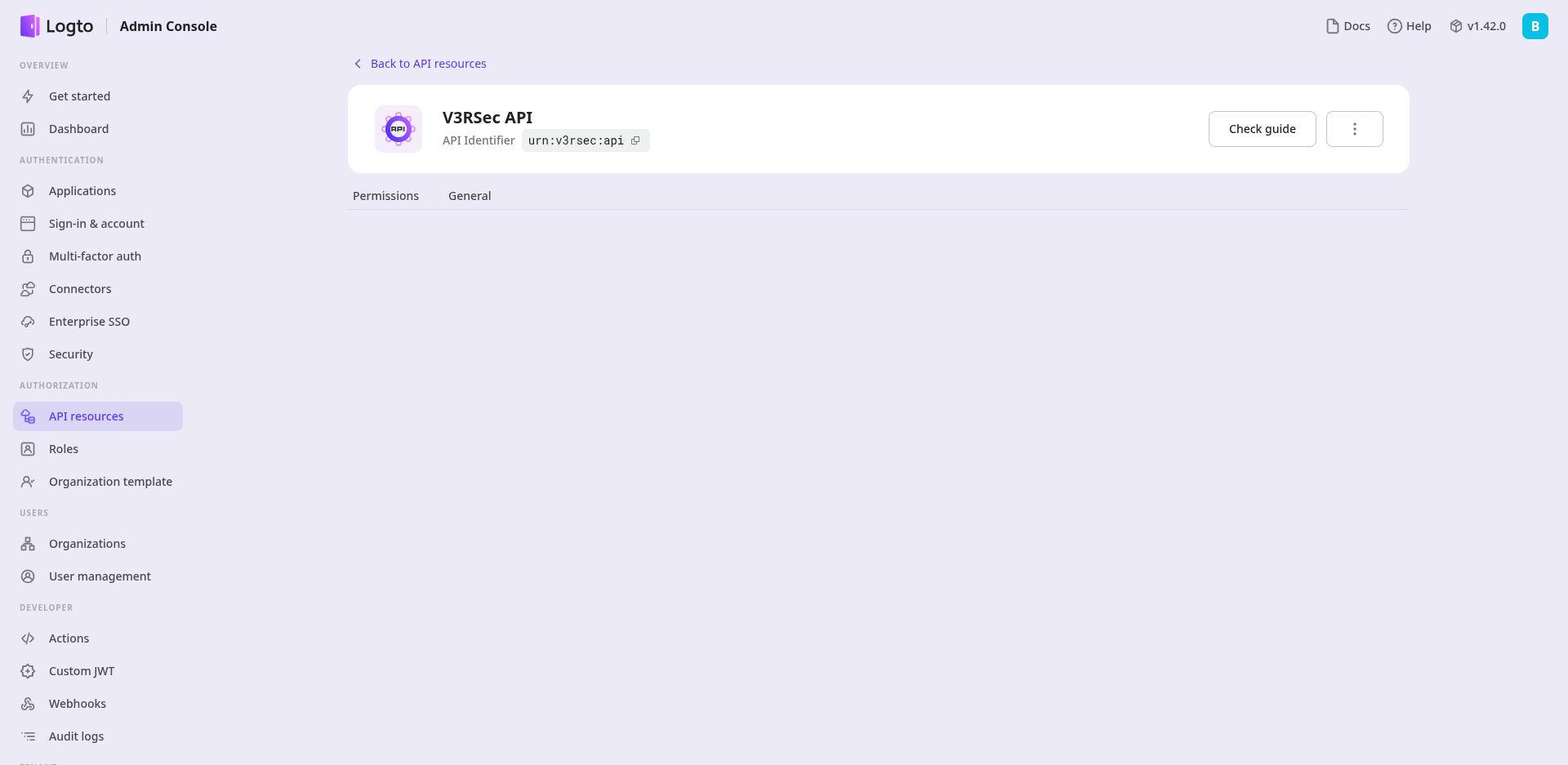
Crie um API Resource no Logto com exatamente o mesmo identificador configurado em
LOGTO_API_RESOURCE (padrão urn:v3rsec:api). É esse “audience” que o backend Deno valida
no token OIDC (via JWKS) para autorizar as chamadas do PWA.
9. Reconstruir o PWA (App ID é lido em tempo de build)
O VITE_LOGTO_APP_ID é lido em tempo de build do PWA, não em runtime. Se você o
preencheu ou alterou agora, reconstrua o container — senão o pacote continua rodando com o
valor antigo (ou vazio) e o login falha silenciosamente, sem log nenhum que aponte para
isso:
docker compose up -d --build v3rsec-pwa
Exemplo — identificadores de uma instalação real
Só para você reconhecer o formato; os valores abaixo são desta instalação específica e não devem ser copiados — cada instalação gera os seus:
| Item | Valor de exemplo |
|---|---|
| Organização (V3RTECH) | or2ivomanag5 |
| Aplicativo SPA “V3RSec PWA” | 5hhp30h3qztxjhvtsrph6 |
| API Resource | urn:v3rsec:api |
Validar
Abra o PWA na porta em que ele foi publicado de fato (confira com docker compose ps),
faça login com o usuário criado no passo 4 e confirme que você cai na tela inicial do
V3RSec (Saúde dos alvos).
Quando dá errado
| Sintoma | Causa mais provável | O que fazer |
|---|---|---|
| Botão de criar (organização, papel, app…) não faz nada, sem erro na tela | Você está em http://localhost:3302 em vez de http://admin.localhost:3302 |
Troque para admin.localhost e recarregue |
| Busca por usuário na tela de Members retorna “No data” | Você está tentando adicionar a conta de administrador do console (tenant admin), não um usuário do V3RSec (tenant default) |
Crie o usuário em User management (passo 4) e busque por ele |
| Login passa no Logto, mas o V3RSec responde 401 | Falta o INSERT em idp_organizations ligando a organização ao tenant (passo 6) |
Rode o INSERT do passo 6 no Postgres do V3RSec |
| Login funciona, usuário cai no V3RSec, mas não consegue fazer nada | O usuário foi adicionado como membro da organização, mas não teve papéis atribuídos (passo 5.2), ou o nome do papel não bate com operador_seguranca / admin_plataforma / visualizador |
Confira “Edit organization roles” do membro e o nome exato do papel |
| Erro de “redirect URI mismatch” na volta do login | O redirect cadastrado no app SPA usa uma porta diferente da porta real em que o PWA subiu | Confira a porta publicada (docker compose ps) e ajuste redirect + CORS allowed origins (passo 7) |
| Login funciona mas alguém que deveria logar recebe erro genérico | VITE_LOGTO_APP_ID desatualizado no container do PWA |
Confirme o valor no .env e reconstrua o PWA (passo 9) |
Glossário
- Tenant (Logto) — um espaço isolado dentro do Logto. Este bootstrap usa dois: o tenant
admin(administra o Logto) e o tenantdefault(onde vivem os usuários das aplicações). Não confundir com tenant do V3RSec, que é o conceito de cliente/condomínio isolado no produto. - Organização (Logto) — dentro do tenant
default, agrupa usuários e papéis. No V3RSec, cada organização do Logto corresponde a um tenant do V3RSec — o vínculo é oINSERTdo passo 6. - App ID — identificador público do aplicativo SPA cadastrado no Logto. Não é segredo, mas é lido em tempo de build do PWA, então trocar o valor exige reconstruir o container.
- API Resource / audience — identificador que o backend usa para validar que um token foi emitido para ele, e não para outro serviço.
- M2M (machine-to-machine) — tipo de credencial do Logto para automação server-to-server (por exemplo, criar organizações via API em vez de manualmente). Ainda não usada neste bootstrap — ver seção seguinte.
O que ainda é manual / futuro
- Onboarding programático de organização (criar org via Management API do Logto,
vinculando org ↔ tenant automaticamente, sem o
INSERTmanual do passo 6) ainda é um stub — hoje o vínculo é manual. Exige uma credencial M2M de admin do Logto (LOGTO_MANAGEMENT_API_M2M_*), fora do escopo desta fatia. - Seleção de tenant para um usuário que pertence a várias organizações ainda não existe — o V3RSec usa a primeira organização do token.